
WordPressで記事を作成すると「投稿」のページに登録されます。
メニューの投稿>投稿一覧と順に開けば、投稿済・作成中の記事を全て見ることができますが、ちょっと見難いと感じたことはありませんか?
わかっていれば簡単に編集できると思いますが、あまり使わない機能だからこそ「ど忘れ」もあり得ること。なので覚書を含めて超簡単に調整する方法を記録しておきます。
表示させる項目(カラム)
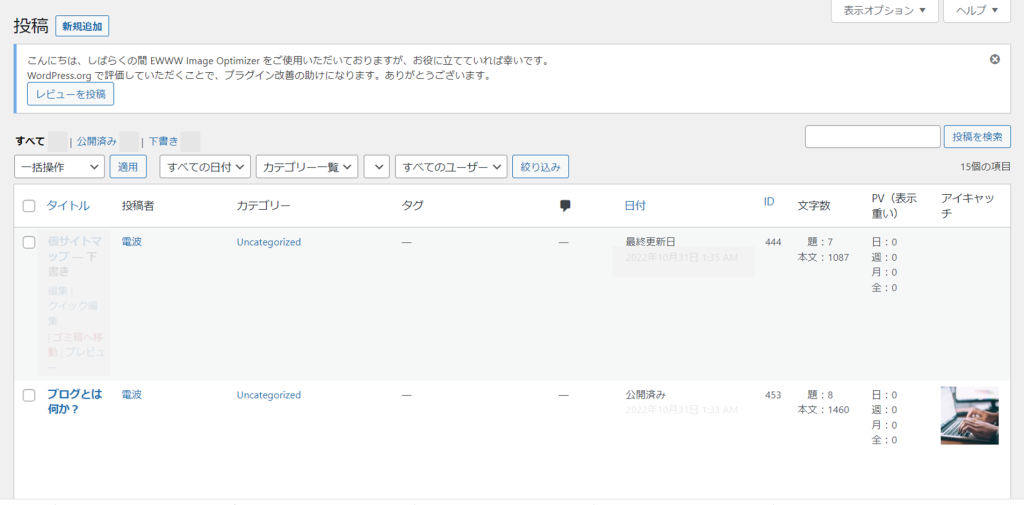
これが「投稿一覧」画面です。
このサイトではWordPress6.0.3を新規で導入しています。
この画面はワイドディスプレイを使用しているのでこんな感じになりますが、もっと小さいディスプレイだと左端の「タイトル」が1列に圧縮され、1画面に1記事しか表示されません。
それどころか、少し長いタイトルにしてしまうと1記事の表示が縦に長くなり、1記事分の情報を見るのにずっと下の方にスクロールしなければならないということもあります。
見た目もそうですが、書きかけの記事の続きを編集するとか、リライトするとなった時に、「編集」タブがすぐに出ていないのはストレスになりますし、モチベーションも下がってしまいます。
モチベーションが下がったからと言ってやめてしまうのは別の問題がありますが、やる気満々でサイトを開いたのにタブがなかなか出てこないで気持ちが下がると、記事のクオリティに影響が出かねません。
そういうことを防止するためにやることは表示のサイズや項目の編集です。
サイズを変えても不要な項目がジャマなのは同じなので、表示する項目を減らすことを先に考えましょう。
WordPressの投稿一覧で表示されている項目は「カラム」と言います。
カラムというと、エクセルなどで「1マスに書き込める文字数」のような使い方をよく聞きますが、ここでは項目数のことです。
使用しているWordPressのデフォルトでは「タイトル」「投稿者」「カテゴリー」「タグ」「コメント」「日付」「ID」「文字数」「PV」「アイキャッチ」が設定されています。
カラムの説明
タイトル:単純に題名だけだと説明の余地はありませんね。
ここはタイトルだけでなく「編集」「クイック編集」「表示」などのタブもあります。
題名が出て、カーソルを合わせた時に表示されるタブは一目で全部見たいですね。
投稿者 :WordPressは管理者以外でも記事を書き込めるので投稿者の記名ができます。
複数で運用しているなら記事を書いた人が誰なのか記載する必要があります。
カテゴリ:カテゴリ分けをした時に、記事がどのカテゴリに含まれるかを表示します。
複数のカテゴリにまたがって登録している時は全てが表示されます。
タグ :分類したタグが表示されます。
コメント:記事に付けられたコメント数が表示されます。
日付 :公開日または最終更新日時が表示されます。
ID :記事のIDが表示されます。
文字数 :記事の総文字数が表示されます。
PV :日毎、週毎、月毎、全体のアクセス数が表示されます。
アイキャッチ:アイキャッチに使用している画像が表示されます。
表示の要否は個人の使い方や考え方でいろいろだと思います。
このサイトでは「投稿者」は管理者しかいませんし、「アイキャッチ」はHOMEページでみれれば特に問題がありません。
「コメント」「ID」は今のところ管理もしていませんので、今は「タイトル」の文字数を多く表示する以上に重要ではありませんので隠してしまおうと思います。
カラムの表示変更設定
では表示を消す方法について説明します。
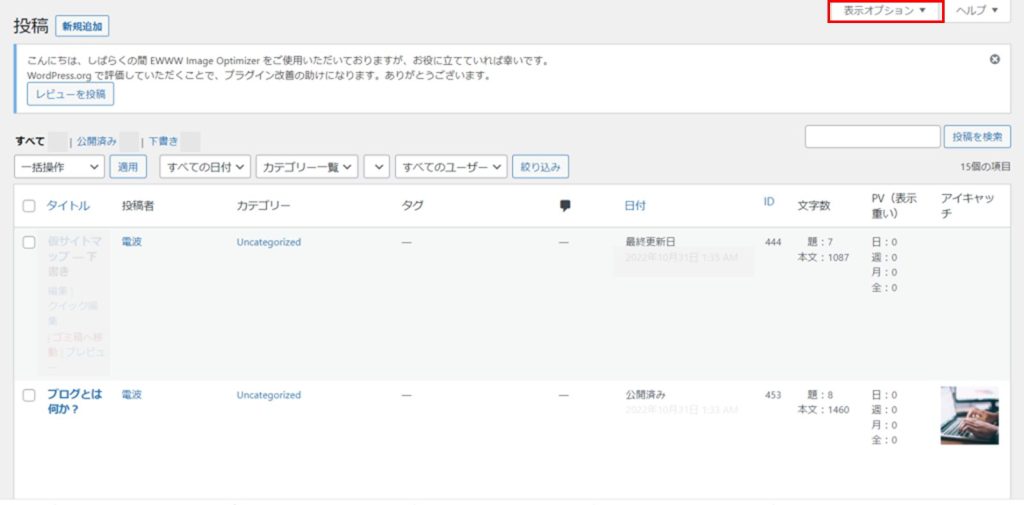
メニューから投稿>投稿一覧と開きます。
右上に表示される「表示オプション」をクリック。
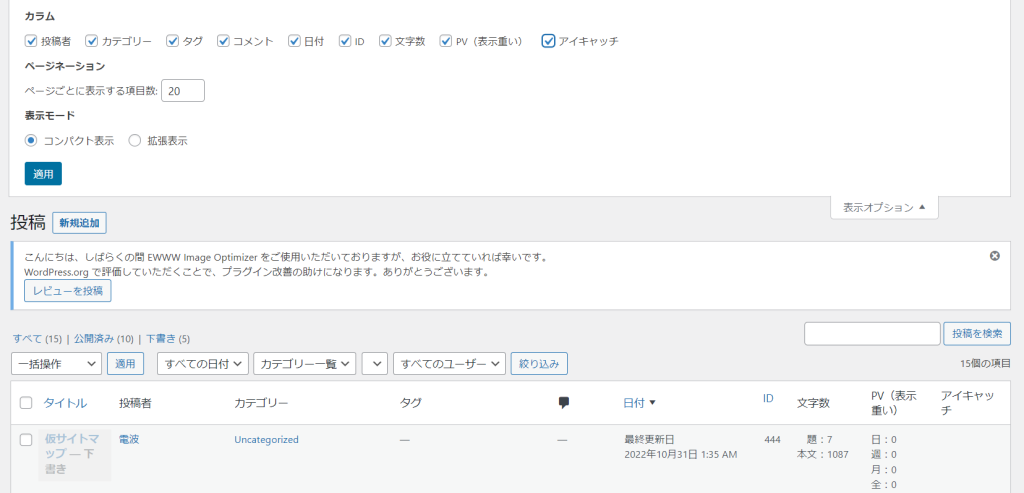
「カラム」の欄にある項目の、表示させたくないところのチェックボックスのチェックをはずします。
設定が終わったら「適用」をクリックしたら終了です。
ここで「適用」の上に「表示モード」とありますので簡単に触れておきます。
「コンパクト表示」はタイトルと編集などのタブのみが表示されます。
一方「拡張表示」にすると、記事の内容が一部表示されます。
この記事の冒頭で述べた「タイトルをコンパクトにしたい」という意向に反しますので、ここで拡張表示の選択はありませんが「タイトルから内容が思い出しにくい」というような記事がある場合には「拡張表示」にしておけばいちいち記事を開かなくても内容がわかるようになります。
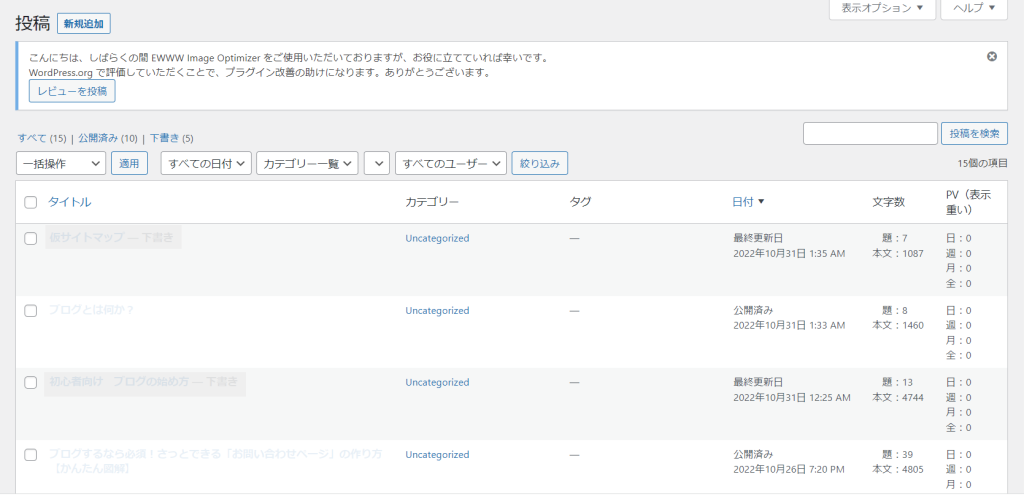
変更された画面はこのようになります。
まとめ
あまり変更するところではありませんので覚えておくような機能ではないかもしれません。
その分、忘れやすい内容ではないかと思います。
この記事では「コメント」「ID」を不要としました。
「PV」は記事の評価を見る意味で残しましたが、そう考えると「コメント」の数も見る必要があるかもしれません。
記事数が増えてきたら運用を考えてカラムを見直してみることも必要かもしれません。


コメント