サイドバーに表示している「書いた人」の名前とプロフィール。
表示していない人もいますし、書き方も人それぞれですが、このサイトで採用している、多くのブロガーさんのパターンの説明です。
そもそもどこから編集するの?
サイドバーの内容は、「ダッシュボード」>「外観」>「ウィジット」から編集します。
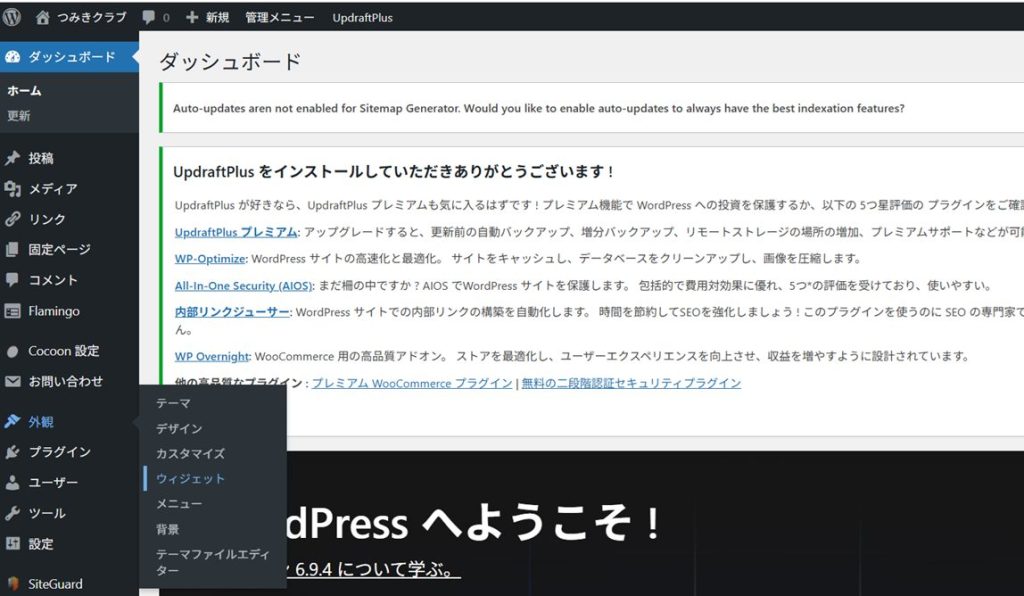
設置のしかたをおさらいしよう
やりたいことは記載内容の編集ですが、設置にしかたを復習しておきましょう。
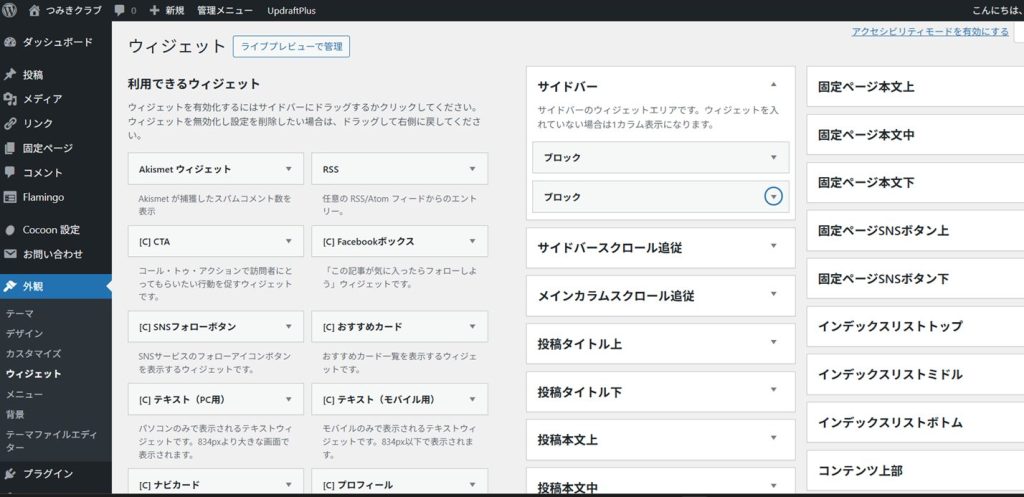
この、どこを触るのか?ってことですね。
表示がどうなっているのか?を考えればいいので、他のブロガーさんのパターンを見てみると、
多くの場合、画面をスクロールすると「書いた人」の欄も一緒に動いていますね。
なので「サイドバースクロール追従」を開いてみます。
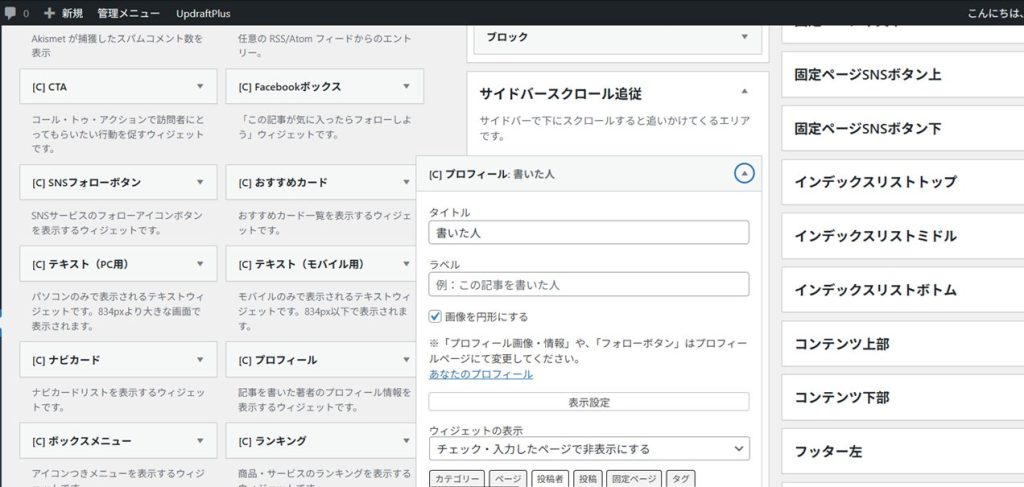
「タイトル」で、見出しの設定をします。
このサイトでは「書いた人」となっているのが、ここを見ればわかりますね。
ここを書き換えれば変更できます。
内容の編集には「あなたのプロフィール」と青く書かれたところをクリックします。
プロフィールの編集
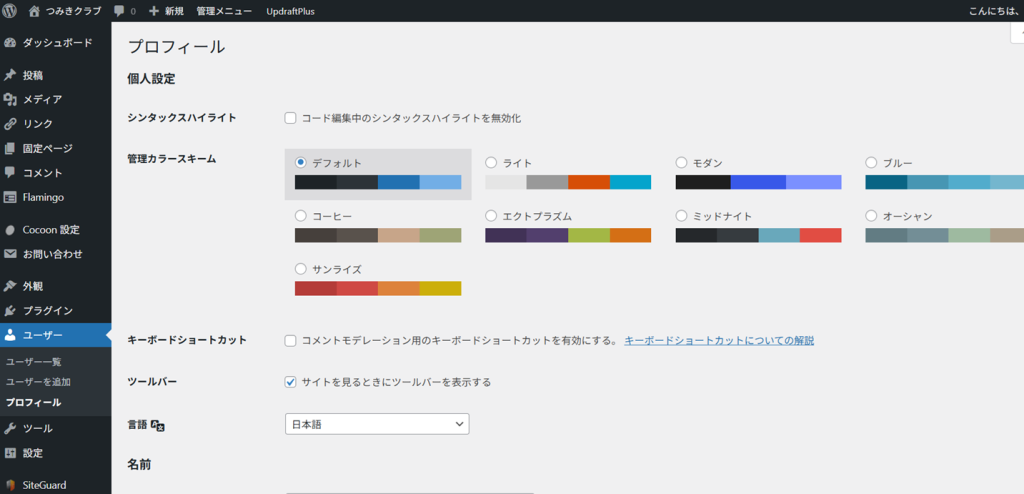
ここから下にスクロールすると
「ユーザー名」:変更できません
「姓」
「名」
「ニックネーム(必須)」
「ブログ上の表示名」:ここが「書いた人」などに表示される名前です。
連絡先情報
「メール(必須)」
「サイト」
SNSの情報入力欄
あなたについて
「プロフィール情報」
「プロフィール写真」
と続きます。
実際に表示されるのは「ブログ上の表示名」ですが、ここの選択は「プルダウン」からの選択です。
ここの表示をさせるには、その上の「ニックネーム」に登録しておく必要があります。
続けて、「プロフィール情報」と「プロフィール写真」を編集します。
「プロフィール写真」は一番下の、「プロフィール画像」のところでアップロードして登録します。
締めの一言
プロフィールのページを見ると、もっといろいろ編集できたり、使える機能があったりしますが、ここでは最低限「ぱっと目に付く」ところの編集方法をまとめてみました。
コメント