

Word Pressをインストールして「さあブログを始めよう」となるわけですが、初めに必ずやっておかないと危険だという設定があります。
Word Pressにはいろいろなプラグインが存在しますが、逆に言えばプラグインを入れないと何もしてくれないということです。
何もしてくれないって言っても、文章は書けますし投稿をすることもできます。
でもそれだけでは安心してブログをすることはできません。
そうです。セキュリティーの対策が何もないのです。
ここでは、初めてWord Pressを使うにあたり、その前に絶対に入れておく必要があるプラグインについて説明します。
・絶対に入れておくべきプラグインがわかる。
・プラグインの設定方法がわかる。
セキュリティ対策は必要なのか?

「そもそもセキュリティー対策って必要なんですか?」
答えは「Yes」。冒頭にも書きましたが、Word Pressは単体では記事を書いて公開するだけの機能しかありません。
「無料ブログ」と言われる、「はてなブログ」とか「アメブロ」とか、プロバイダーが運営しているブログだと運営側がセキュリティー対策をしてくれるので、私たちユーザー側は何もする必要がありません。
ですがWord Pressは、単体では言ってしまえば「ワープロ」程度の機能しかありませんので、必要な対策は自分でなんとかする必要があるのです。
自分でなんとかすると言っても、プラグインを導入して、プラグインによってはいくらか設定もありますが、基本的に手順に従って操作をすれば良いので難しいことはありません。
そんな手間がかかるなら「無料ブログ」の方が手間もお金をかからないから楽で良いかな?という考え方もありますが、手間がかかる分、好きなようにサイトを設計して作り上げることができるので、運営する喜びも得られます。
せっかく挑戦しようと思ったのですから、ぜひいろいろなプラグインを使って自分だけのサイトを安心して運営できる形にしていただきたいと思います。
セキュリティ対策に使うプラグイン
- Akismet Anti-Spam
- Edit Auther Slug
- SiteGuard WP Plugin
必ず、サイトを公開する前に入れておきたいプラグインはこの3つです。
今からWord Pressを始める人は、多くの場合レンタルサーバーから「簡単セットアップ」のような機能で導入をしていると思いますが、選んだサーバーによっては初めから導入されているプラグインもあります。
その場合は「有効化」をすれば良いのですが、設定が必要なプラグインもありますので、下記の「設定の仕方」で確認をしながら導入してみてください。
Akismet Anti-Spam
Akismet Anti-Spamは、よく「Akismet」と略されて説明されています。
このプラグインは、コメントやお問い合わせなど、外部からの書き込みに対してスパムからの保護を行います。
そして多くの場合、初めから入っていますので「有効化」をします。
「有効化」をするだけでなく設定が必要ですので、以下で説明します。
Akismetの設定手順
①ダッシュボードからプラグインを選択する
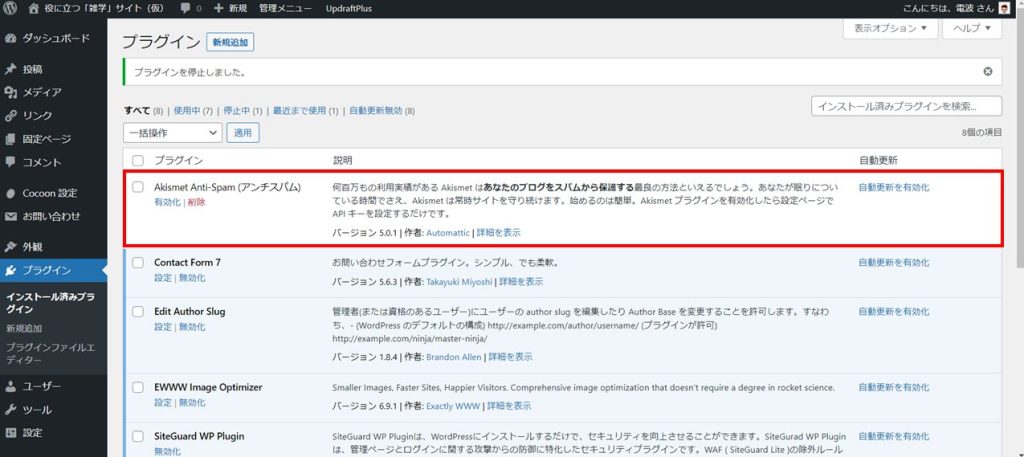
そうすると、Akismetは初めから入っているのでこのように表示されます。
もし表示が違う場合は「インストール済みプラグイン」を続けて選択すればこのようになるはずです。
②「有効化」を選択する
有効化をクリックすると画面はこのようになります。
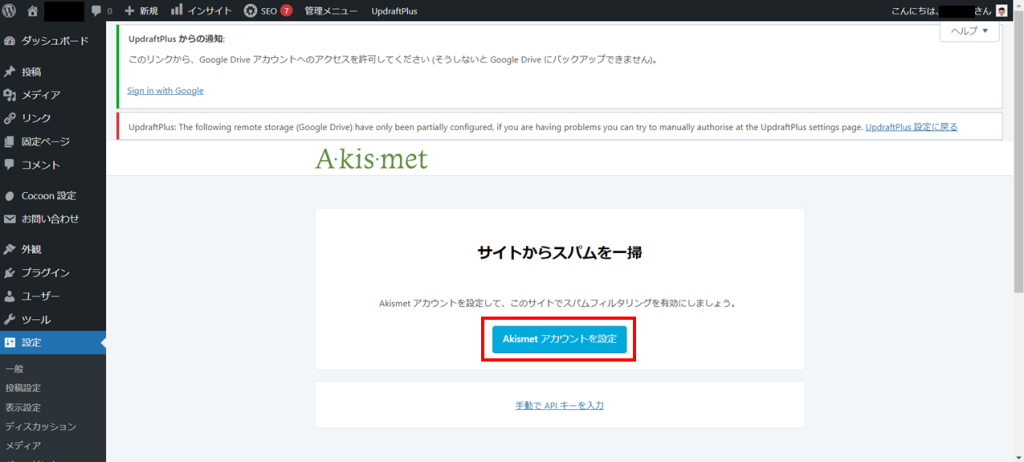
ここで「Akimestアカウントを設定」をクリックします。
③プランを選択する
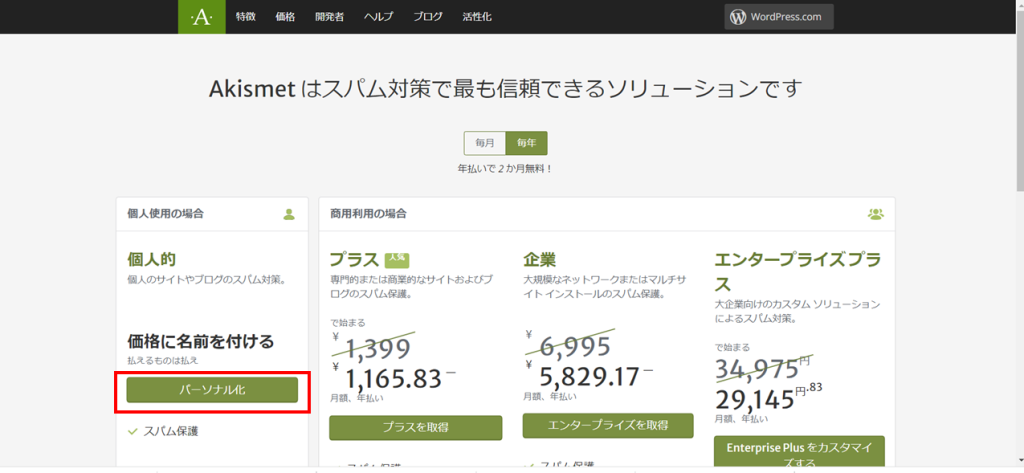
そうすると「Akimest」のページ切り替わり、プラント金額の一覧が表示されます。
企業や商用利用の場合は有償プランになるようですが、ここを見ているような人は「個人ユーザー」で間違いないと思います。
商用利用ということになれば、これから収益化を目指す人にとっては気になるところではありますが、今の時点で収益化はできていないはずですので無料の個人プランで問題ありません。
将来収益が発生したら有料に切り替えるとかを考えるべきなのでしょうが、忘れていたからと言ってAkismetから請求が来たという話も聞きませんのでそのままでも問題ないと思います。
ということで「パーソナル化」をクリックします。
④必要な情報の入力
表示が切り替わり、情報の入力画面になります。
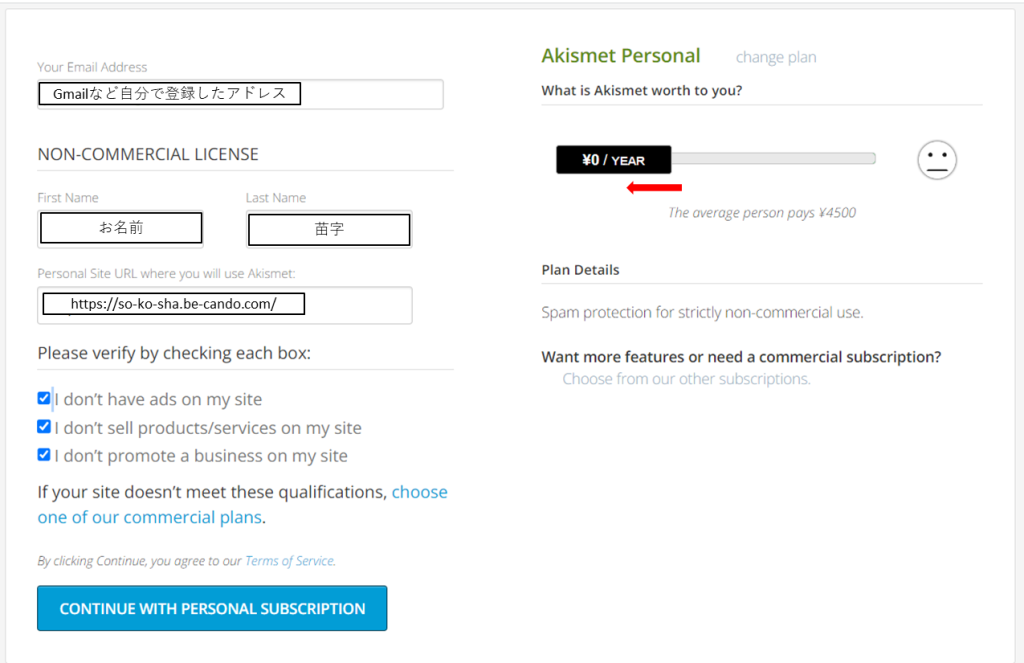
右上の金額欄ですが、前のページで「払えるものは払え」と書かれていますよね。
なので自分で使用料を決めることができるようですが、この段階で収益がたくさんあって還元したいということも無いでしょうから、黒い四角を左に引っ張って「\0」にしてしまいます。
後は個人情報ですが、
メールアドレスは自分が通常受け取れるgmailなどのメールアドレスを入力します。
URLはこれから自分が保護してもらいたいサイトのURLを入力します。
URLの下にあるチェックボックスはすべてチェックを入れて
「CONTINUE WITH PERSONAL SUBSCRIPTION」をクリックします。
⑤コードを入力する
全ての項目を入力をして「続行」すると、画面はこうなります。
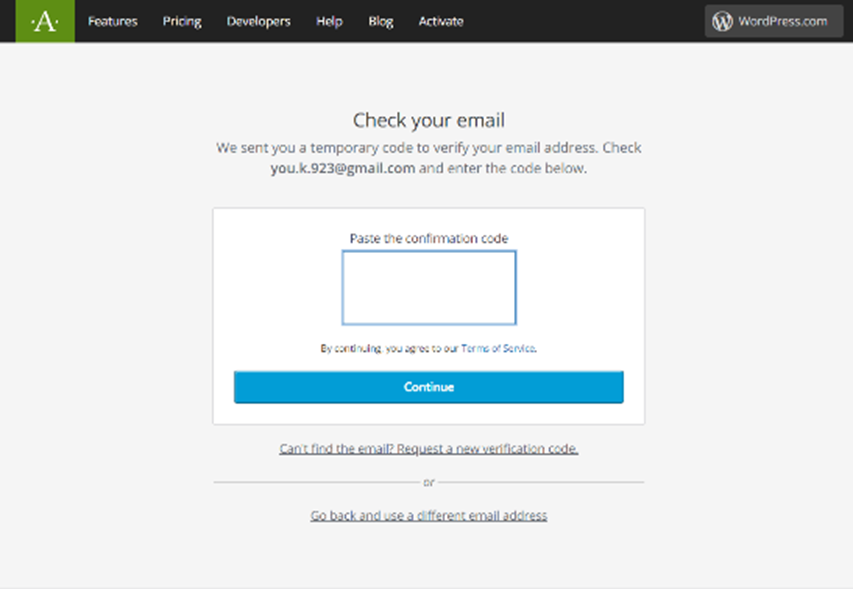
コードの入力を要求されている画面ですが、Check your emailと書かれているので、先ほど入力したメールを確認します。
そうすうると、こんな表示が付いたメールが来ています。
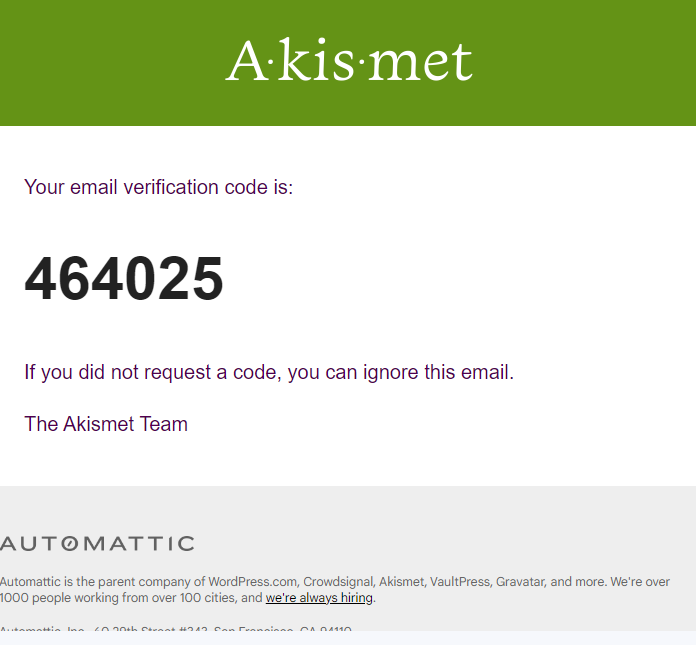
ここに表示されている数字を先ほどのコードを要求している画面の四角に入力します。
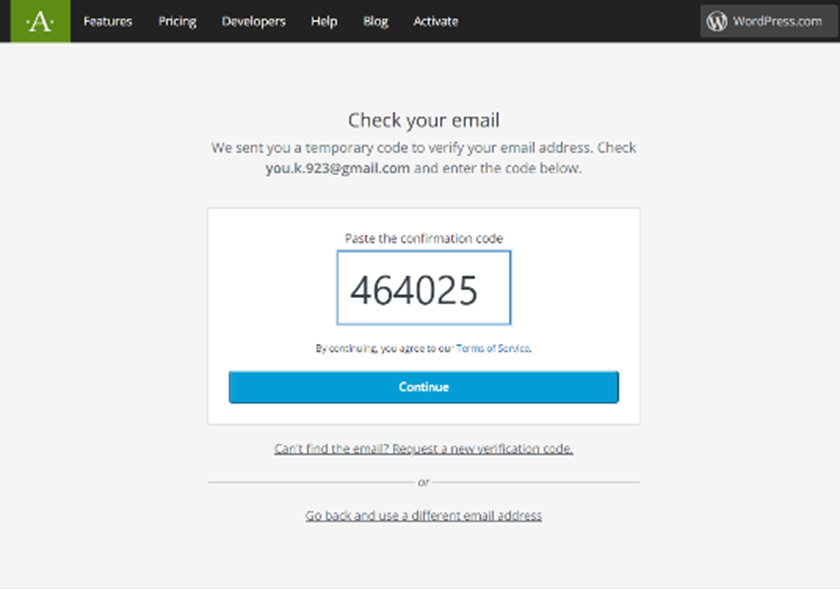
数字を入力して「CONTINUE」をクリックします。
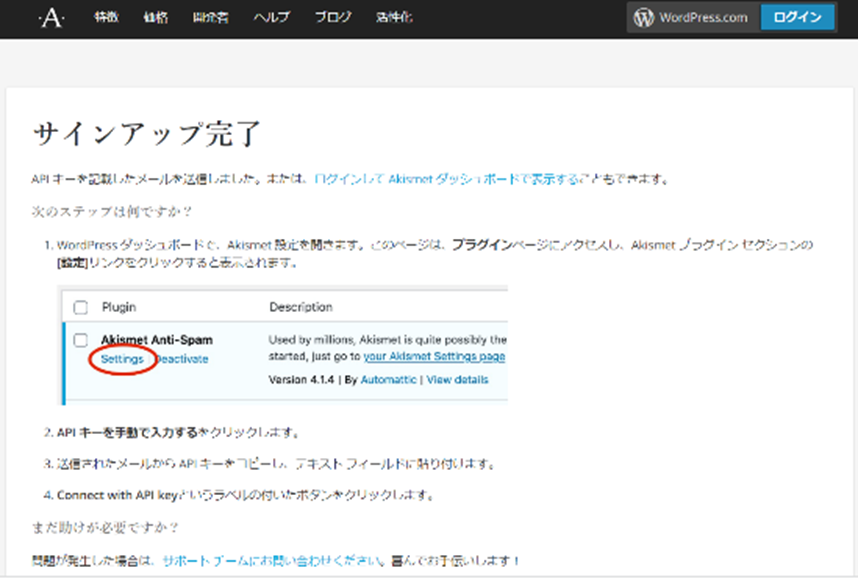
この画面が出てきたら登録は終了です。
⑥APIコードを入力する
メールの方を確認すると、このような表示の付いたメールが来ています。
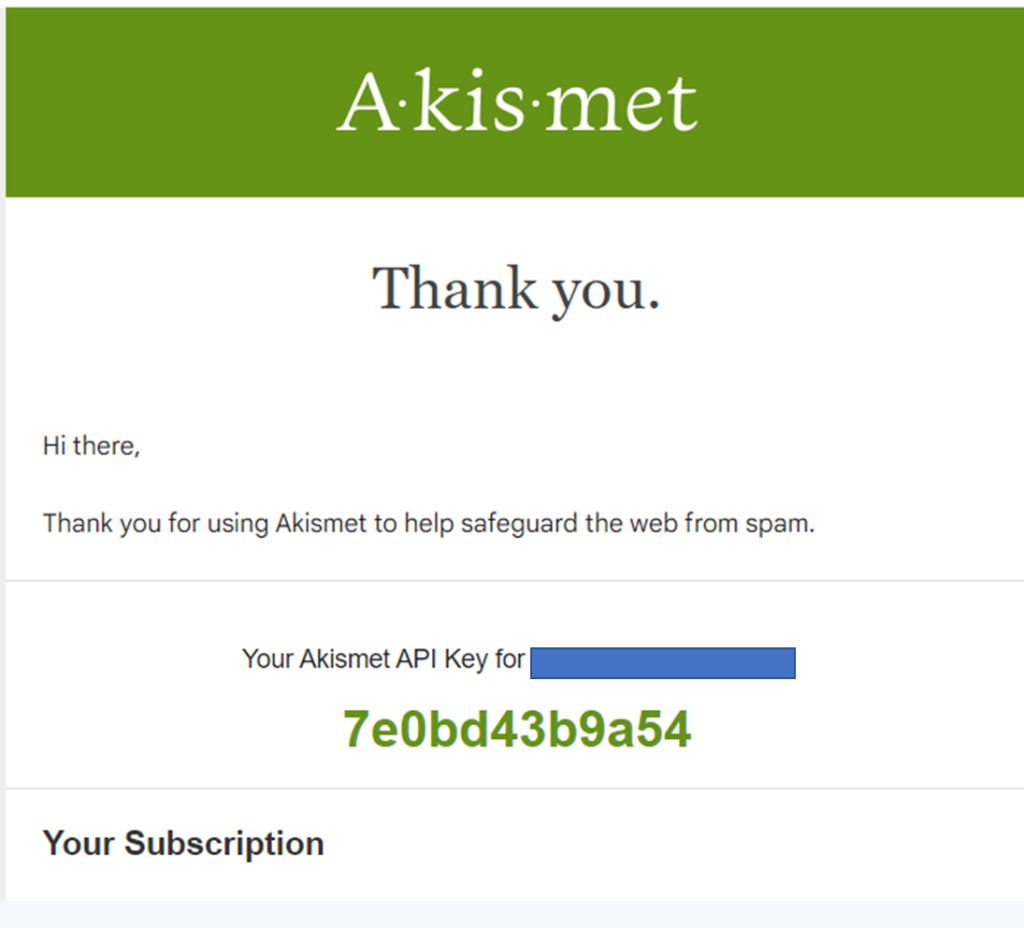
ここに表示されている「APIキー」をWordPressに入力して連携ができるということになります。
WordPressに戻ってこの画面が出ていれば良いですが、出ていなかったら
設定>Akimet Anti Spam(アンチスパム)
と選択するとこの画面になります。

ここで「手動でAPIキーを入力」というところをクリックします。
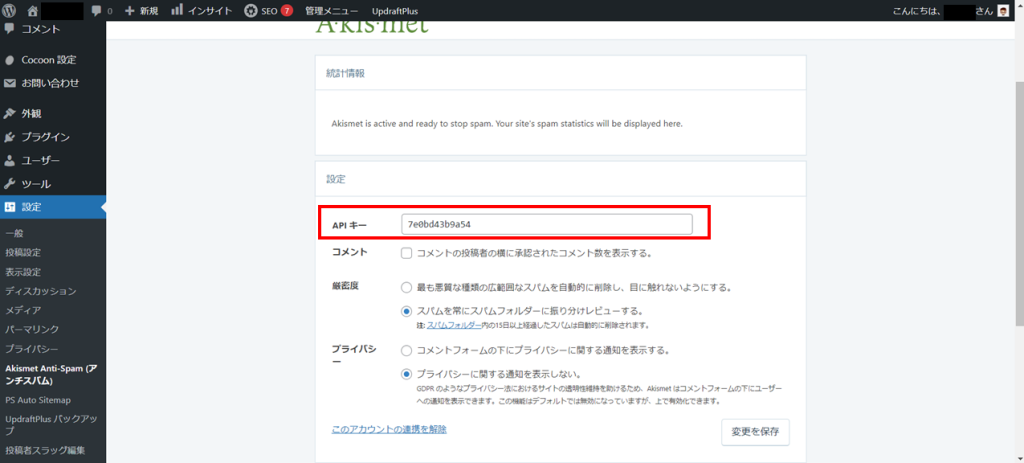
ここで、先ほどのメールに表示された「APIキー」を入力すれば完了です。
これで悪意のあるコメントからブログを守ることができます。
お問い合わせからも守る
基本的な設定と有効化は以上ですが、実はもう一つ保護しておきたいものがあります。
それは「お問い合わせ」です。
コメントのスパムは保護されても、「お問い合わせ」も外部からの入力である以上、同じように保護しておく必要があります。
といってもコードをちょっとだけ書き換える(追記する)だけです。
「コードはちょっと」と思われるかもしれませんが、これだけの手間でスパムが防げるのですから、頑張ってやってみてください。
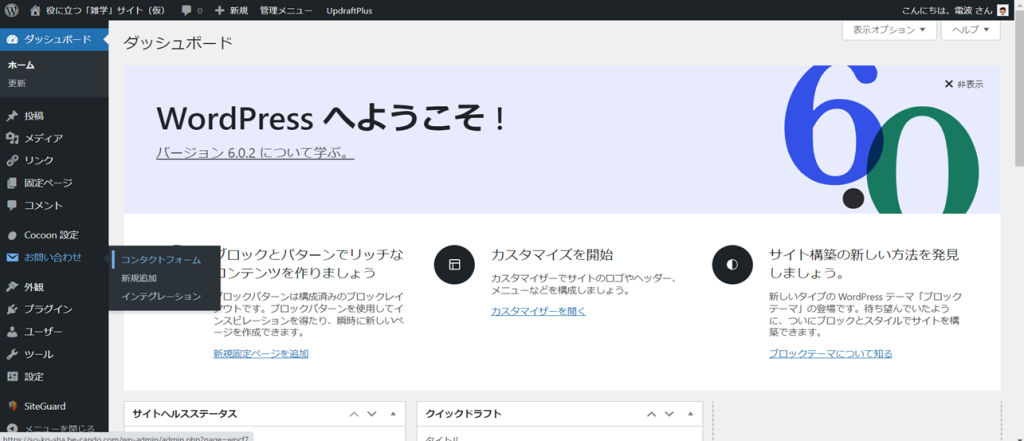
①お問い合わせフォームを開く
ダッシュボードから、お問い合わせ>コンタクトフォーム
を選択します。
この対策のために新しいフォームを作るのであれば「新規作成」を開きます。
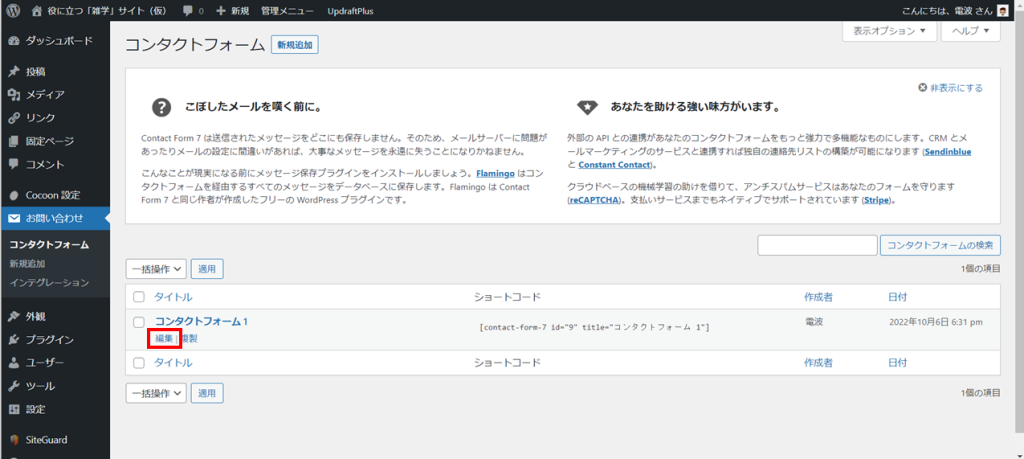
②フォームを選択して「編集」を開く
③コードを追記する
開くとコードが出てきますので、そこに追記をします。
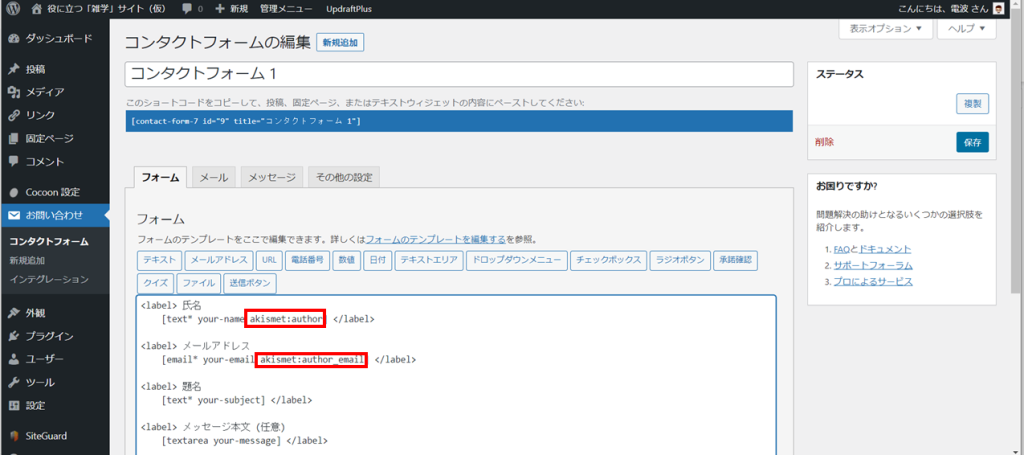
抜粋するとこうです。
[text* your-name Akismet:Author]
[email* your-email Akismet:Author_email]
赤文字部分を書き加えるわけですが、Akismetの前に半角スペースを入れます。
コードは全て半角なのでそこだけ注意してください。
変更は2行だけなので、下の方の「保存」をクリックしたら終わりです。
Edit Auther Slug
これは、ログイン名をわからなくするプラグインです。
と言ってもよくわかりませんね。
このようにURLの末尾に「/?author=1」と入力すると

こんな感じにログインの名称がわかってしまいます。

ユーザー名は自分個人が特定できるようになっていないので「身バレ」しないし大丈夫。と思っていたら大間違いです。
ログイン名がわかってしまうと、これでパスワードまで解読されてしまったら自由にログインできるようになるということです。
そうなってしまうと自由自在に中身をいじられてしまいますし、情報を抜くことも可能になってしましますのでそのリスクは最大限防ぐ必要があるという訳です。
そういう時に働いてくれるのが「Edit Auther Slug」です。
導入にはダッシュボードのプラグインで、キーワードの欄に「edit author」と入力すると候補が出てきます。
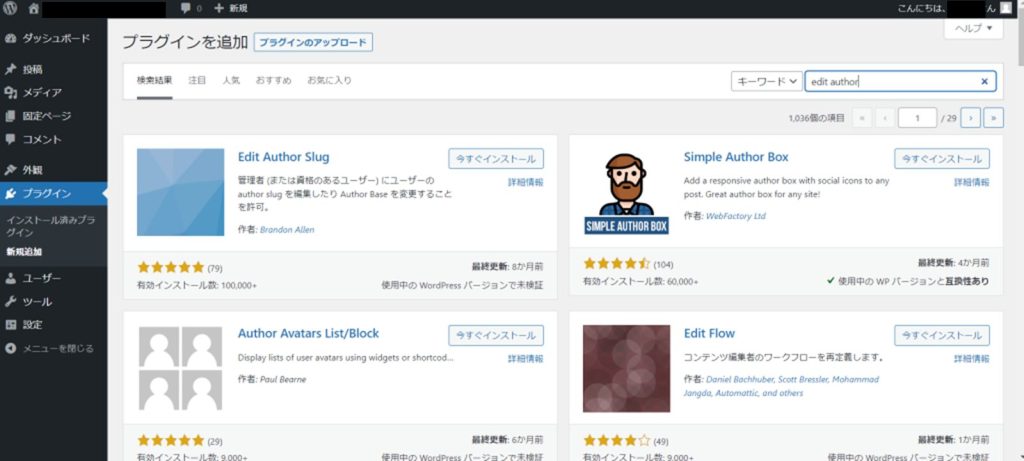
「Edit Auther Slug」の「今すぐインストール」をクリックします。
インストールができたら、次にダッシュボードからユーザー>プロフィールを選択して
下にスクロールして図の画面にします。

ここの「投稿者スラッグ」で、はじめは「admin」のところにチェックが入っていると思いますが、このままだとログイン名が初期設定のままなので、上の方法で簡単に誰でも見ることができてしまいます。
なので図でチェックが入っているように3番目の長い暗号のようなところを選択します。
これで「設定を保存」すればスラッグがこの暗号に置き換わります。
確認のため、再び上のやり方「/?author=1」をURLの最後に付けて確認してみてください。
SiteGuard WP Plugin
セキュリティーのプラグイン、最後は「SiteGuard WP Plugin」です。
- 何回かログインに失敗すると一定時間ロックされる。
- ログイン時に画像認証を求められる。
- ログインしたら管理者にメールが送信される。
などの方法で不正ログインを防ぐことができます。
導入はダッシュボードのプラグインから、「siteguard」と入力すると候補がでてきます。

このサイトではすでにインストールされていますが、ここで「今すぐインストール」をクリックすることで導入されます。
このプラグインは導入してしまえば効果が有効になります。
設定は特に必要はありませんが、ダッシュボードに追加された「SiteGuard」から設定の内容を見ることができます。

慣れないでいじってしまうと、自分がログインできなくなるという事も起きてしまいますので、よほど自信があるのでなければデフォルトのままで良いでしょう。
ただ、一つだけ中が必要なところがありますので説明します。
2行目の「ログインページ変更」を見てみます。
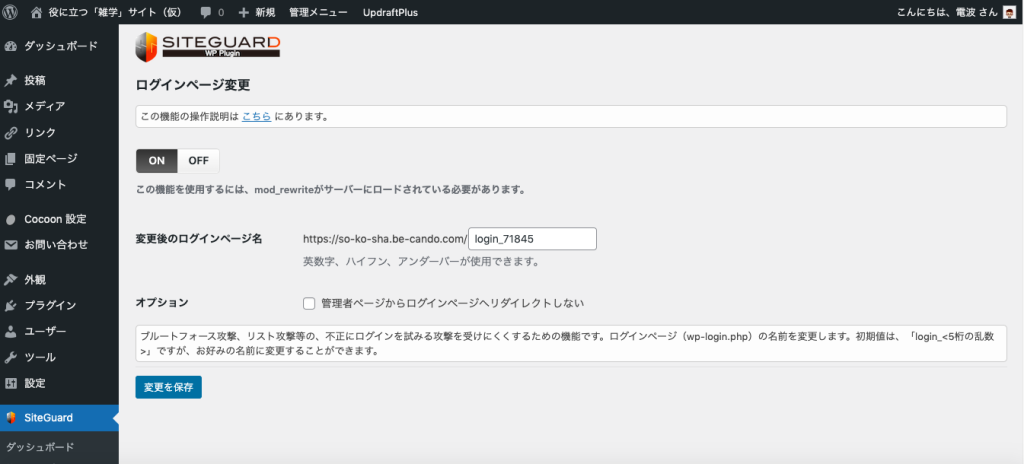
デフォルトの設定だとここに表示されているように、ログインページ名が変更されます。
ここのページ名だけは記録しておくと良いでしょう。
まとめ
WordPressには多くのプラグインがあり、必ず入れておくべきもの、入れておくと便利なものなどいろいろですが、ここでは必ず入れておくべき「セキュリティー」について説明しました。
Akismet以外は設定もそう複雑では無いのでサラッと説明した感じになっていますが、重要なプラグインですし、設定が少ないとはいっても間違えると自分でログインできないなどの弊害もありますので注意してください。
この他、バックアップなど重要なプラグインもまだありますが、それはまた別の記事でご紹介します。
ここまでお付き合いありがとうございました。

コメント